Track your nutrition and health goals

Garmin Connect ऐप कैसे सेट करें: iPhone और Android गाइड 2026
By Dr. Krishna Athmakuri, को-फाउंडर और CEO, Clearcals | अपडेटेड मई 2026
Garmin Connect ऐप सभी Garmin स्मार्टवॉच के लिए कम्पैनियन ऐप है। यह आपकी घड़ी को Bluetooth के ज़रिए आपके फ़ोन से जोड़ता है, आपके वर्कआउट और हेल्थ डेटा को सिंक करता है, और आपकी Garmin जो कुछ भी ट्रैक करती है — स्टेप्स, हार्ट रेट, नींद, Body Battery, VO2 max, और भी बहुत कुछ — उन सबके लिए डैशबोर्ड देता है।
यह गाइड iPhone और Android पर Garmin Connect सेट करना, Apple Health और Google Fit के साथ सिंक करना, ऐप के फ़ीचर्स को एक्सप्लोर करना, और आम कनेक्शन समस्याओं को ठीक करना — सब कुछ कवर करती है।
शुरू करने से पहले आपको क्या चाहिए
- आपकी Garmin घड़ी (चार्ज की हुई और ऑन)
- एक iPhone (iOS 16 या उससे नया) या Android फ़ोन (Android 9.0 या उससे नया)
- आपके फ़ोन पर Bluetooth चालू हो
- एक Garmin Connect अकाउंट (मुफ़्त — इसे आप सेटअप के दौरान बना लेंगे)
स्टेप 1: Garmin Connect ऐप डाउनलोड करें
iPhone यूज़र्स के लिए: Apple App Store से Garmin Connect डाउनलोड करें। "Garmin Connect" सर्च करें और Get पर टैप करें।
Android यूज़र्स के लिए: Google Play Store से Garmin Connect डाउनलोड करें। "Garmin Connect" सर्च करें और Install पर टैप करें।
इंस्टॉल होने के बाद ऐप खोलें। एक मुफ़्त Garmin अकाउंट बनाएँ, या अगर आपके पास पहले से है तो connect.garmin.com पर साइन इन करें।
स्टेप 2: अपनी Garmin घड़ी को iPhone से कैसे कनेक्ट करें
- अपने iPhone पर Bluetooth चालू करें — Settings → Bluetooth में जाएँ और इसे ऑन करें।
- अपने iPhone पर Garmin Connect ऐप खोलें।
- ऊपर दाएँ कोने में डिवाइस आइकन पर टैप करें, या मेन्यू में जाकर "Add Device" चुनें।
- ऐप कम्पैटिबल Garmin डिवाइसेज़ की एक लिस्ट दिखाएगा। लिस्ट में से अपनी घड़ी का मॉडल चुनें।
- स्क्रीन पर दिए गए निर्देशों का पालन करें। ऐप Bluetooth के ज़रिए आपकी घड़ी को सर्च करेगा।
- अपनी Garmin घड़ी पर, Settings → Connectivity → Bluetooth में जाएँ और सुनिश्चित करें कि यह चालू है। आपकी घड़ी डिस्कवरेबल के रूप में दिखनी चाहिए।
- आपकी घड़ी की स्क्रीन पर एक पेयरिंग कोड दिखेगा। पेयरिंग पूरी करने के लिए इस कोड को अपनी घड़ी और अपने iPhone दोनों पर कन्फ़र्म करें।
- पेयर होने के बाद, ऐप शुरुआती सिंक शुरू करेगा — यह आपकी घड़ी का मौजूदा डेटा डाउनलोड करता है और इसमें एक-दो मिनट लग सकते हैं।
अब आपकी Garmin घड़ी आपके iPhone से कनेक्ट हो गई है। आगे के सिंक अपने आप होते रहेंगे जब भी आपकी घड़ी आपके फ़ोन की Bluetooth रेंज में हो और ऐप बैकग्राउंड में चल रहा हो।
स्टेप 3: अपनी Garmin घड़ी को Android फ़ोन से कैसे कनेक्ट करें
- अपने Android फ़ोन पर Bluetooth चालू करें — Settings → Bluetooth में जाएँ और इसे ऑन करें।
- साथ ही सुनिश्चित करें कि Garmin Connect को Location परमिशन दी गई है (Android पर Bluetooth डिवाइस स्कैनिंग के लिए ज़रूरी है — Settings → Apps → Garmin Connect → Permissions → Location → Allow पर जाएँ)।
- Garmin Connect ऐप खोलें और डिवाइस आइकन पर टैप करें या Menu → Add Device में जाएँ।
- कम्पैटिबल डिवाइसेज़ की लिस्ट में से अपनी घड़ी का मॉडल चुनें।
- स्क्रीन पर दिए गए संकेतों का पालन करें। ऐप आपकी घड़ी को सर्च करेगा।
- अपनी Garmin घड़ी पर, Settings → Connectivity → Bluetooth में सुनिश्चित करें कि Bluetooth चालू है।
- पेयरिंग कोड को अपनी घड़ी और अपने फ़ोन दोनों पर कन्फ़र्म करें।
- पेयर होते ही शुरुआती सिंक अपने आप शुरू हो जाएगा।
स्टेप 4: Garmin Connect को Apple Health के साथ सिंक करें
Garmin डेटा को Apple Health के साथ सिंक करने से आपका सारा Garmin हेल्थ डेटा — स्टेप्स, नींद, हार्ट रेट, वर्कआउट — iPhone Health ऐप में दूसरे स्रोतों के डेटा के साथ दिखने लगता है।
- अपने iPhone पर Garmin Connect ऐप खोलें।
- ऊपर बाएँ मेन्यू आइकन (तीन क्षैतिज लाइनें) पर टैप करें।
- Settings → Connected Apps में जाएँ।
- Apple Health चुनें।
- Connect पर टैप करें और iOS द्वारा माँगी जाने पर ज़रूरी परमिशन दें।
कनेक्ट होने के बाद, हर वॉच सिंक के बाद आपका Garmin वर्कआउट और हेल्थ डेटा Apple Health में सिंक हो जाएगा।
स्टेप 5: Garmin Connect को Google Fit के साथ सिंक करें
- Garmin Connect ऐप खोलें।
- मेन्यू आइकन → Settings → Connected Apps पर टैप करें।
- Google Fit चुनें।
- Connect पर टैप करें और माँगे जाने पर अपने Google अकाउंट में साइन इन करें।
- माँगी गई परमिशन दें।
अब हर सिंक के बाद Garmin एक्टिविटी डेटा Google Fit में दिखने लगेगा।
Garmin Connect से आप क्या-क्या कर सकते हैं?
एक बार आपकी घड़ी पेयर हो जाए, तो Garmin Connect एक विस्तृत हेल्थ और ट्रेनिंग डैशबोर्ड बन जाता है। ऐप आपको यह सब दिखाता है:
एक्टिविटी और फ़िटनेस अपने सभी रिकॉर्ड किए गए वर्कआउट देखें — रन, राइड, स्विम, जिम सेशन — पूरे GPS मैप, पेस/स्प्लिट डेटा, हार्ट रेट ज़ोन, और लैप ब्रेकडाउन के साथ। रोज़ाना के स्टेप्स, एक्टिव मिनट, और कैलोरी को अपने पर्सनलाइज़्ड लक्ष्यों के मुक़ाबले ट्रैक करें।
हेल्थ मॉनिटरिंग अपनी Body Battery टाइमलाइन देखें (ठीक-ठीक जानें कि दिन भर आपकी एनर्जी कब घटी और कब रिकवर हुई), रातभर की HRV डेटा, SpO2 रीडिंग, स्ट्रेस लेवल, और विस्तृत स्लीप स्टेज (लाइट, डीप, REM) एक रोज़ाना स्लीप स्कोर के साथ। Vivoactive 6 जैसी नई घड़ियों पर Sleep Coach की सिफ़ारिशें भी यहीं दिखती हैं।
परफ़ॉर्मेंस एनालिटिक्स अपनी एरोबिक फ़िटनेस के ट्रेंड को देखने के लिए समय के साथ VO2 max ट्रैक करें। अगर आपकी घड़ी सपोर्ट करती है तो Training Load और Training Status देखें। रनिंग घड़ियों के लिए, सपोर्टेड मॉडलों पर रेस प्रेडिक्टर अनुमान, Training Readiness स्कोर, और Running Power डेटा तक पहुँचें।
ट्रेनिंग प्लान और कोचिंग 5K, 10K, और हाफ़ मैराथन के लिए Garmin Coach ट्रेनिंग प्लान सीधे ऐप से सेट करें — वर्कआउट आपकी घड़ी पर भेजे जाते हैं ताकि रोज़ाना गाइडेड ट्रेनिंग हो सके। आप कस्टम वर्कआउट भी बना सकते हैं और उन्हें अपनी घड़ी पर भेज सकते हैं।
चैलेंज और कम्युनिटी दोस्तों के साथ स्टेप चैलेंज में शामिल हों, दूसरे Garmin यूज़र्स को फ़ॉलो करें, और एक्टिविटी स्टैट्स की तुलना करें। सोशल लेयर हल्की है पर मोटिवेटेड रहने के लिए उपयोगी है।
वॉच फ़ेस और विजेट कस्टमाइज़ेशन अपनी वॉच फ़ेस बदलें, डेटा स्क्रीन का क्रम बदलें, और तय करें कि आपके विजेट पर कौन-से मेट्रिक्स दिखें — यह सब ऐप की डिवाइस सेटिंग्स से मैनेज होता है।
क्या आपकी Garmin घड़ी का फ़ोन से कनेक्ट होना ज़रूरी है?
नहीं। आपकी Garmin घड़ी एक्टिविटी और हेल्थ डेटा अपने आप, अलग से रिकॉर्ड करती है — GPS, हार्ट रेट, वर्कआउट, नींद, और Body Battery सब फ़ोन के बिना भी काम करते हैं। फ़ोन और Garmin Connect की ज़रूरत आपके डेटा को सिंक करने, अपडेट भेजने, स्मार्ट नोटिफ़िकेशन पाने, और Garmin Pay सेटअप या म्यूज़िक डाउनलोड जैसे फ़ीचर्स इस्तेमाल करने के लिए होती है।
आप अपनी घड़ी को हफ़्तों तक बिना सिंक किए इस्तेमाल कर सकते हैं और फिर Garmin Connect से कनेक्ट करके सारा स्टोर किया हुआ डेटा एक बार में अपलोड कर सकते हैं।
ट्रबलशूटिंग: आम कनेक्शन समस्याएँ
घड़ी ऐप में नहीं दिख रही:
- सुनिश्चित करें कि आपके फ़ोन और घड़ी दोनों पर Bluetooth ऑन है।
- Android पर, जाँचें कि Garmin Connect को Location परमिशन दी गई है।
- अपने फ़ोन और घड़ी दोनों को रीस्टार्ट करें, फिर दोबारा कोशिश करें।
- अपनी घड़ी पर, Settings → Connectivity → Bluetooth → Remove Phone में जाएँ, फिर नए सिरे से पेयर करें।
घड़ी पेयर है पर सिंक नहीं हो रही:
- सुनिश्चित करें कि Garmin Connect ऐप आपके फ़ोन में बैकग्राउंड में चल रहा है (फ़ोर्स-क्लोज़ नहीं किया गया)।
- ऐप को मैन्युअली खोलें और रीफ़्रेश करने के लिए नीचे की ओर खींचें — इससे मैन्युअल सिंक ट्रिगर होता है।
- जाँचें कि Garmin Connect के लिए Background App Refresh चालू है (iPhone: Settings → Garmin Connect → Background App Refresh → On)।
Garmin Connect लॉगिन काम नहीं कर रहा:
- वही ईमेल और पासवर्ड इस्तेमाल करें जो आपके connect.garmin.com वेब अकाउंट के हैं।
- ज़रूरत पड़ने पर लॉगिन स्क्रीन पर "Forgot Password" का इस्तेमाल करें।
- Garmin अकाउंट रीजन-स्पेसिफ़िक होते हैं — सुनिश्चित करें कि आप सही रीजनल अकाउंट से लॉगिन कर रहे हैं।
सिंक के बाद हेल्थ डेटा Apple Health में नहीं दिख रहा:
- Garmin Connect में Settings → Connected Apps → Apple Health में जाएँ और जाँचें कि कनेक्शन एक्टिव है।
- iPhone पर, Settings → Privacy → Health → Garmin Connect में जाएँ और सुनिश्चित करें कि सभी डेटा कैटेगरी ऑन हैं।
Clearcals पर मुफ़्त Hint Premium के साथ Garmin घड़ी खरीदें
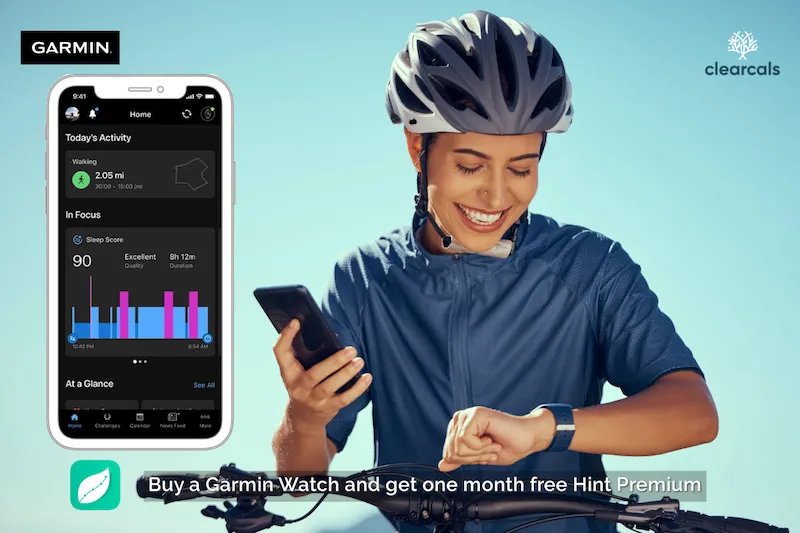
Clearcals से हर Garmin घड़ी के साथ मिलता है एक मुफ़्त Hint Premium सब्सक्रिप्शन (कीमत ₹1,999) — रजिस्टर्ड डायटीशियन कंसल्टेशन, पर्सनलाइज़्ड मील प्लान, और 300+ गाइडेड वर्कआउट रूटीन।
Clearcals पर सभी Garmin घड़ियाँ देखें
Garmin यूज़र्स: एक Garmin घड़ी खरीदें और पाएँ 1 महीने के लिए मुफ़्त Hint Premium (कीमत ₹1,999) — जिसमें अनलिमिटेड डायटीशियन कंसल्टेशन शामिल हैं।
अक्सर पूछे जाने वाले सवाल
क्या Garmin iPhone से कनेक्ट हो सकती है? हाँ। Garmin घड़ियाँ मुफ़्त Garmin Connect ऐप (Apple App Store पर उपलब्ध) का इस्तेमाल करके Bluetooth के ज़रिए iPhone से कनेक्ट होती हैं। सभी मौजूदा Garmin स्मार्टवॉच — जिनमें Forerunner सीरीज़, Vivoactive, Venu, और Instinct सीरीज़ शामिल हैं — iPhone के साथ पूरी तरह कम्पैटिबल हैं। स्मार्ट नोटिफ़िकेशन, हेल्थ सिंक, और Garmin Pay सब iPhone के साथ काम करते हैं।
मैं अपनी Garmin घड़ी को iPhone से कैसे कनेक्ट करूँ? App Store से Garmin Connect ऐप डाउनलोड करें, अपने iPhone पर Bluetooth चालू करें, ऐप खोलें और "Add Device" पर टैप करें, अपनी घड़ी का मॉडल चुनें, फिर पेयरिंग के संकेतों का पालन करें। आपकी घड़ी एक कन्फ़र्मेशन कोड दिखाएगी — कनेक्शन पूरा करने के लिए इसे दोनों डिवाइसों पर मिलाएँ। पूरे स्टेप ऊपर गाइड में हैं।
क्या Garmin Connect Apple Health के साथ सिंक होती है? हाँ। Garmin Connect ऐप में मेन्यू → Settings → Connected Apps → Apple Health में जाएँ और Connect पर टैप करें। लिंक होने के बाद, हर वॉच सिंक के बाद आपका Garmin वर्कआउट और हेल्थ डेटा अपने आप Apple Health ऐप में सिंक हो जाता है।
मैं Garmin को Google Fit से कैसे कनेक्ट करूँ? Garmin Connect ऐप में मेन्यू → Settings → Connected Apps → Google Fit में जाएँ और Connect पर टैप करें। माँगे जाने पर अपने Google अकाउंट में साइन इन करें। इसके बाद Garmin एक्टिविटी डेटा Google Fit में सिंक हो जाएगा।
क्या Garmin घड़ी का फ़ोन से कनेक्ट होना ज़रूरी है? नहीं। Garmin घड़ियाँ सारा डेटा अपने आप, अलग से रिकॉर्ड करती हैं — GPS, वर्कआउट, नींद, हार्ट रेट, और Body Battery फ़ोन के बिना भी काम करते हैं। डेटा सिंक करने, अपनी घड़ी पर फ़ोन नोटिफ़िकेशन पाने, और Garmin Pay तथा म्यूज़िक डाउनलोड जैसे फ़ीचर्स सेट करने के लिए आपको फ़ोन और Garmin Connect ऐप की ज़रूरत होती है।
मैं अपनी Garmin घड़ी को कैसे सिंक करूँ? सिंक अपने आप होता है जब आपकी घड़ी आपके फ़ोन की Bluetooth रेंज में हो और Garmin Connect ऐप बैकग्राउंड में चल रहा हो। मैन्युअल सिंक ट्रिगर करने के लिए, Garmin Connect ऐप खोलें और मुख्य स्क्रीन पर रीफ़्रेश करने के लिए नीचे की ओर खींचें।
Garmin Connect ऐप क्या है? Garmin Connect सभी Garmin स्मार्टवॉच के लिए मुफ़्त कम्पैनियन ऐप है, जो iOS और Android के लिए उपलब्ध है। यह आपकी Garmin घड़ी से सिंक हुआ डेटा प्राप्त करता है और वर्कआउट, स्टेप्स, हार्ट रेट, Body Battery, स्लीप स्टेज, VO2 max, स्ट्रेस, और भी बहुत कुछ के लिए डैशबोर्ड दिखाता है। यह ट्रेनिंग प्लान, वॉच फ़ेस कस्टमाइज़ेशन, और Apple Health तथा Google Fit जैसे थर्ड-पार्टी ऐप इंटीग्रेशन को भी मैनेज करता है।
मैं Garmin घड़ी को Garmin Connect ऐप में कैसे जोड़ूँ? Garmin Connect ऐप खोलें, डिवाइस आइकन पर टैप करें या मेन्यू → Add Device में जाएँ, लिस्ट में से अपनी घड़ी का मॉडल चुनें, और पेयरिंग निर्देशों का पालन करें। सुनिश्चित करें कि आपके फ़ोन पर Bluetooth चालू है और आपकी घड़ी ऑन तथा डिस्कवरेबल पर सेट है।
लेखक के बारे में
Dr. Krishna Athmakuri Clearcals के को-फाउंडर और CEO हैं, जहाँ वे Hint ऐप के ज़रिए डेटा-ड्रिवन हेल्थ टेक्नोलॉजी के विकास का नेतृत्व करते हैं।
Rensselaer Polytechnic Institute, न्यूयॉर्क से केमिकल इंजीनियरिंग में Ph.D. के साथ, उनकी विशेषज्ञता एनालिटिक्स, प्रोटीन केमिस्ट्री, और बायोटेक्नोलॉजी तक फैली है।
अपने करियर की शुरुआत में, उन्होंने Aurobindo Pharma और Dr. Reddy's Laboratories जैसी कंपनियों में डायबिटीज़ और मेटाबोलिक बीमारियों के लिए बायोथेराप्यूटिक्स विकसित किए।
Clearcals में, वे अब उसी वैज्ञानिक कठोरता को पर्सनलाइज़्ड फ़िटनेस टूल्स बनाने में लगाते हैं — जिनमें Hint Pro Workouts, न्यूट्रिशन ट्रैकिंग, और रियल-टाइम मेटाबोलिक इनसाइट्स शामिल हैं — जो यूज़र्स को टेक्नोलॉजी के ज़रिए बेहतर हेल्थ फ़ैसले लेने में मदद करते हैं।
Dr. Krishna से LinkedIn पर जुड़ें
यह भी पढ़ें
- Garmin Body Battery समझें: यह कैसे काम करता है और हर स्कोर का क्या मतलब है
- Garmin VO2 Max को समझना: यह आपकी फ़िटनेस सुधारने में कैसे मदद करता है
- भारत में सबसे अच्छी Garmin घड़ियाँ: अल्टीमेट बायर्स गाइड 2026
- Garmin Forerunner 55 रिव्यू: भारत में कीमत, फ़ीचर्स और फ़ैसला 2026
- Garmin Vivoactive 5 रिव्यू: भारत में कीमत, फ़ीचर्स और क्या आपको खरीदनी चाहिए?
- Clearcals पर सभी Garmin घड़ियाँ देखें